Witamy w nowym narzędziu do zamawiania Kverneland Group.
Za pomocą narzędzia do zamawiania można tworzyć oferty produktów Kverneland Group dla swoich klientów, a następnie bezpośrednio je zamawiać.
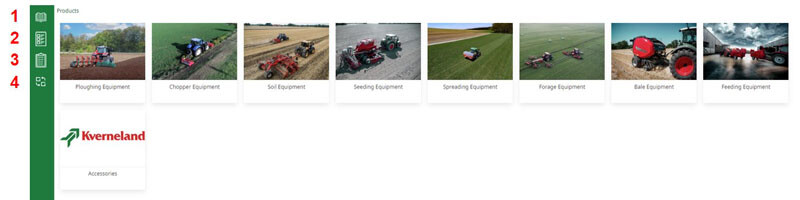
Nawigacja
1.Katalog produktów - Tutaj znajdziesz wszystkie dostępne produkty.
2.Przegląd ofert - tutaj znajdziesz wszystkie oferty, które przygotowałeś dla swoich klientów w odpowiedniej wybranej marce.
3.Przegląd zamówień - Tutaj znajdziesz wszystkie zamówienia, które złożyłeś w Kverneland Group dla wybranej marki.
4.Wybór marki - Jeśli sprzedajesz produkty więcej niż jednej marki Kverneland Group, możesz wybrać markę tutaj. Należy pamiętać, że wyświetlane są tylko produkty, oferty i zamówienia wybranej marki.
Scenariusz 1 - Utwórz ofertę, a następnie złóż zamówienie
- Jeśli chcesz utworzyć wycenę dla swoich klientów, aby następnie złożyć zamówienie, powinieneś wybrać ten scenariusz. Alternatywnie do opisanego tutaj procesu można również przejść bezpośrednio do zarządzania ofertami i utworzyć nową ofertę.
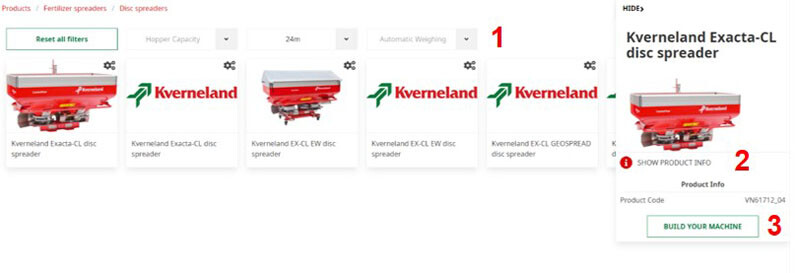
- Po zalogowaniu przejdź przez grupy produktów do wyboru produktu:
1.Mechanizm filtrowania - można użyć mechanizmu filtrowania, aby jeszcze bardziej ograniczyć produkty w grupie produktów, aż do znalezienia żądanego produktu.
2.Wyświetl dodatkowe informacje - jeśli chcesz wyświetlić dodatkowe informacje o produkcie, możesz kliknąć łącze, aby uzyskać dodatkowe informacje o produkcie ze strony internetowej.
3.Konfiguracja - po znalezieniu odpowiedniego produktu można go skonfigurować lub, w przypadku produktów niekonfigurowalnych (akcesoriów), dodać bezpośrednio do oferty.
Konfiguracja
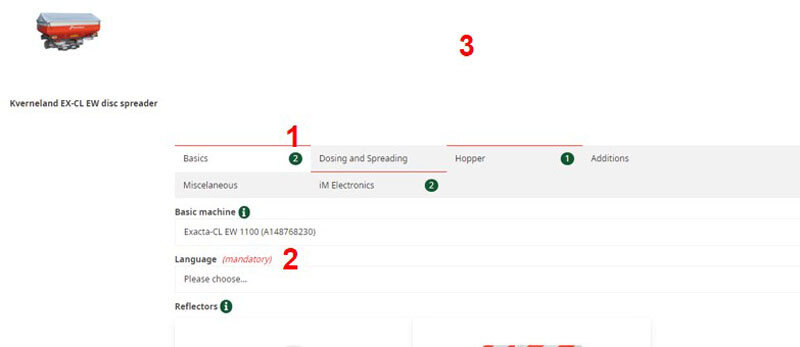
- Po rozpoczęciu konfiguracji zostanie wyświetlony następujący widok:
1.Zakładka - Jeśli w danym obszarze nadal istnieją otwarte obowiązkowe decyzje do podjęcia, jest to wyświetlane na czerwono w zakładce.
2.Decyzje obowiązkowe - jeśli decyzja jest decyzją obowiązkową, po prawej stronie decyzji pojawi się czerwony tekst "(obowiązkowa)". Sprawdź również decyzje opcjonalne, aby upewnić się, że dostarczony produkt spełnia Twoje wymagania.
3.Dodaj do oferty/zamówienia - po zakończeniu konfiguracji można dodać produkt do oferty lub zamówienia. W tym scenariuszu należy wybrać opcję "Dodaj do oferty"
Sfinalizuj, wydrukuj i zamów wycenę
- Po dodaniu wszystkich produktów można utworzyć ofertę w następującym przeglądzie:
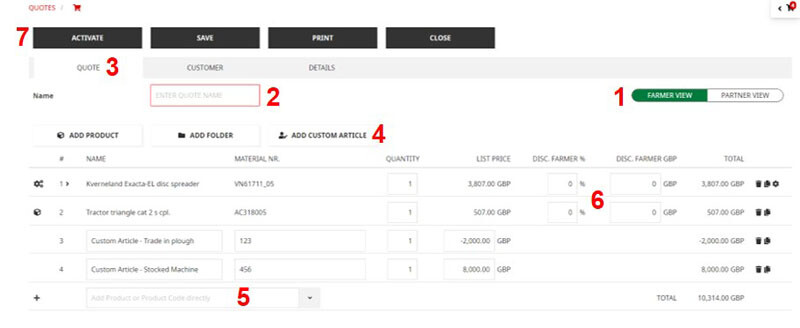
1.Widok klienta końcowego / widok partnera - podczas przeglądania ekranu z klientem należy wybrać widok klienta końcowego. Wyświetlane są tylko ceny katalogowe i rabaty, które chcesz przyznać klientowi. W widoku partnera możesz zobaczyć swoje ceny i rabaty.
2.Nazwa oferty - nadaj swojej ofercie nazwę.
3.Zakładki "Klient" i "Szczegóły" - tutaj można wprowadzić dodatkowe informacje, które zostaną wydrukowane w wycenie dla klienta.
4.Własne artykuły - Możesz użyć własnych artykułów, jeśli chcesz umieścić w ofercie produkty, których nie chcesz zamawiać w Kverneland Group. Mogą to być na przykład produkty, które masz już w magazynie.
5.Dodaj produkt bezpośrednio - Tutaj możesz dodać produkty bezpośrednio. Wystarczy wpisać nazwę produktu i wybrać odpowiedni produkt z listy.
6.Rabat dla klienta końcowego - w tym miejscu można udzielać rabatów swoim klientom. Pojawiają się one również w drukowanej wycenie.
7.Aktywuj - po aktywowaniu oferty nie można jej dalej przetwarzać. Aktywuj ofertę przed wysłaniem jej do klientów. Aby wygenerować zamówienie, wycena musi zostać wcześniej aktywowana.
Wysyłanie ofert do klientów i składanie zamówień
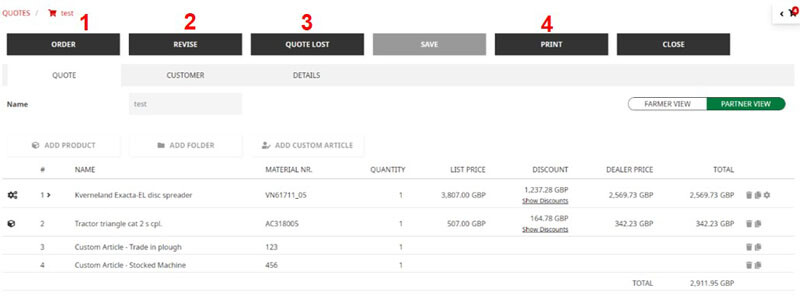
- Po aktywowaniu oferty można ją wydrukować i wysłać do klientów. Pojawi się następujący ekran:
1.Zamówienie - jeśli klient zaakceptował wycenę, można ją zamówić tutaj.
2.Zmień - jeśli chcesz zmienić wycenę, na przykład przyznać dodatkowy rabat lub wycenić inny produkt, wybierz opcję Zmień. Wycenę można następnie edytować i ponownie aktywować.
3.Oferta odrzucona - jeśli klient odrzucił wycenę, wybierz ten punkt.
4.Drukuj - aby wydrukować wycenę i wysłać ją do klienta, wybierz opcję Drukuj. Otrzymasz dokument Word, który możesz edytować lub wydrukować.
Wniosek o dodatkowy rabat
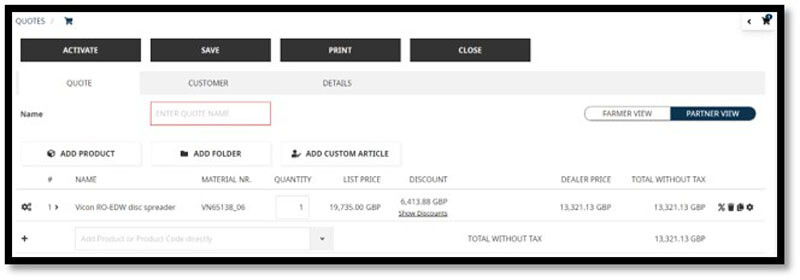
- Podczas tworzenia oferty użytkownik musi wybrać opcję "Widok partnera".
- Daje to dodatkową opcję maszynie tj. pozycja 1 - znak %.
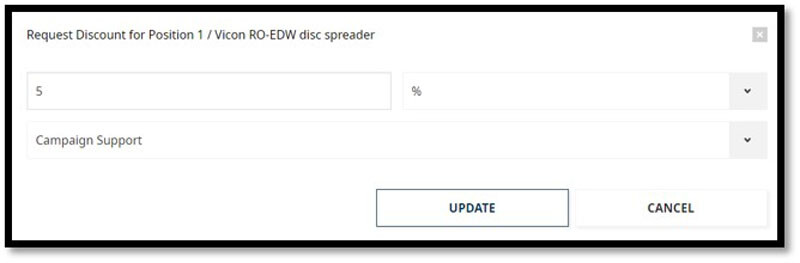
- Po wybraniu znaku % pojawi się nowy ekran z monitem o wprowadzenie wartości pieniężnej lub procentowej (plus typ).
- Użytkownik musi również wybrać jeden z powodów rabatu (używane urządzenie, rabat demonstracyjny, wsparcie kampanii).
- Następnie wybierz opcję "Aktualizuj".
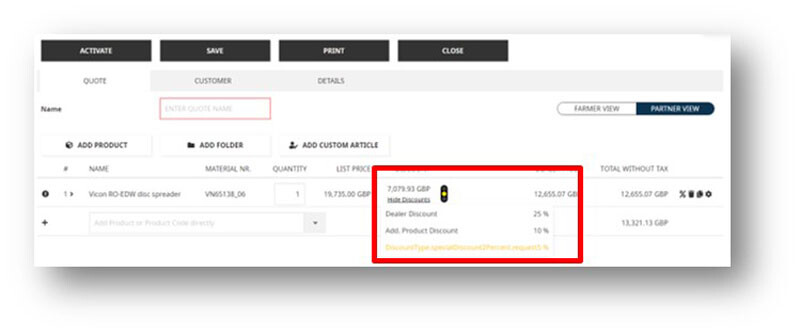
- Po powrocie do ekranu głównego użytkownik zobaczy zestaw "świateł drogowych" świecących na bursztynowo. Oznacza to, że specjalny rabat został wnioskowany, ale nie został jeszcze zatwierdzony przez KAM.
- Kliknięcie przycisku "Pokaż rabaty" spowoduje wyświetlenie wszystkich zastosowanych rabatów.
- Uwaga: wycena musi zostać zapisana, aby proces ten zadziałał.
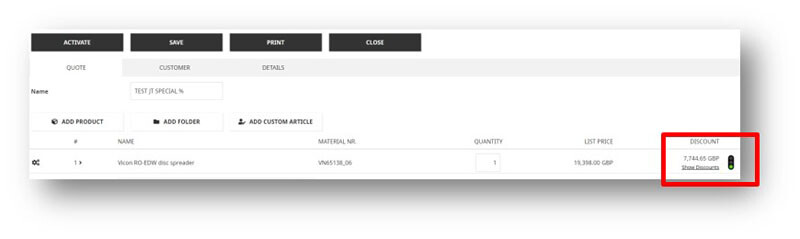
- Gdy KAM zatwierdzi specjalny rabat, pomarańczowe światło na sygnalizatorze świetlnym zmieni się na zielone.
- Kliknięcie przycisku "Pokaż rabaty" spowoduje wyświetlenie wszystkich zastosowanych rabatów.
- Użytkownik będzie mógł kontynuować i przetworzyć ofertę/zamówienie.
Scenariusz 2 - Zamówienie bezpośrednie
- Alternatywnie można zamówić produkty bezpośrednio do Kverneland Group bez tworzenia oferty.
- Aby zamówić produkty bezpośrednio, należy postępować w taki sam sposób, jak w scenariuszu 1. W konfiguracji nie należy jednak wybierać opcji "Dodaj do oferty", lecz "Dodaj do zamówienia". W ten sposób automatycznie utworzone zostanie nowe zamówienie.
- Alternatywnie można również przejść bezpośrednio do zarządzania zamówieniami i utworzyć nowe zamówienie, do którego można następnie dodać produkty.